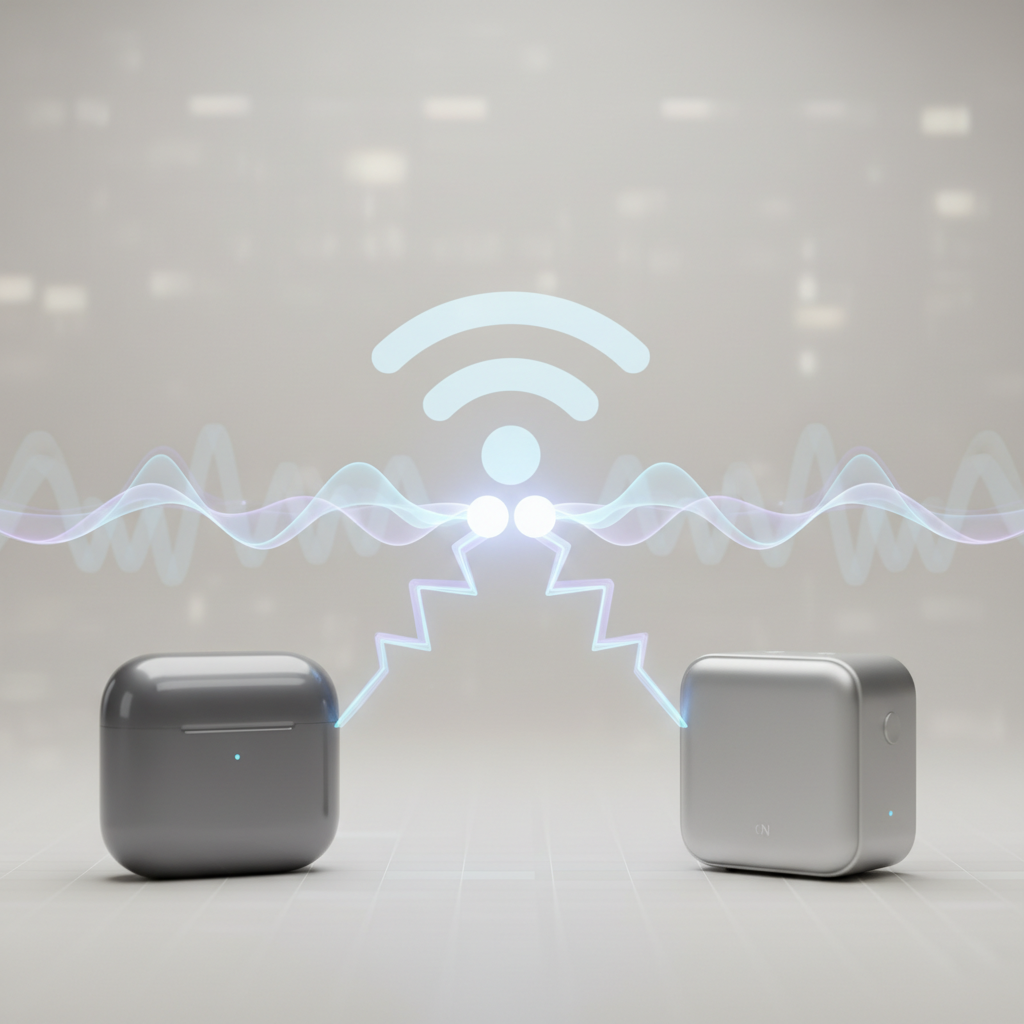
Oled kunagi seisnud olukorras, kus soovid mugavalt kuulata muusikat juhtmevabade kõrvaklappidega või ühendada nutitelefoni auto helisüsteemiga, kuid Bluetooth keeldub koostööst? See on üks levinumaid tehnilisi peavalusid, mis võib tabada igaüht, olgu sul uusim iPhone või aastaid vana Android-seade. Bluetooth-ühenduse tõrked on tihti frustreerivad, kuid enamasti on nende taga üsna lihtsad ja kiiresti lahendatavad põhjused. Selles põhjalikus juhendis vaatame üle sammud, mida ette võtta, kui sinu seadmed ei taha omavahel “rääkida”, ning kuidas vältida sarnaseid probleeme tulevikus.
Kontrolli kõige ilmsemat: Bluetoothi olek ja füüsiline lähedus
Enne kui hakkad süvenema keerukatesse seadetesse või tarkvarauuendustesse, on mõistlik veenduda kõige põhilisemates asjades. See kõlab triviaalselt, kuid sageli unustatakse kontrollida, kas Bluetooth on üldse sisse lülitatud. Mõnikord võib seade sattuda lennurežiimi või on Bluetooth-funktsioon kogemata välja lülitatud pärast viimast uuendust.
Teine tegur on seadmete vaheline kaugus. Bluetooth on loodud töötama piiratud raadiuses, tavaliselt umbes 10 meetri ulatuses. Kui seadmed on üksteisest liiga kaugel, nõrgeneb signaal kiiresti. Veendu, et seadmed oleksid ühendamise ajal üksteise vahetus läheduses. Samuti tasub meeles pidada, et füüsilised takistused, nagu paksud seinad, metallist mööbliesemed või muud elektroonikaseadmed, võivad signaali märgatavalt segada. Kui proovid ühendada kõrvaklappe, siis veendu, et telefon poleks teises toas.
Lisaks kontrolli, kas seadme aku on piisavalt laetud. Paljud seadmed lülitavad energiasäästurežiimis Bluetoothi automaatselt välja või piiravad selle toimimist, kui aku tase langeb alla kriitilise piiri. Veendu, et mõlemad seadmed oleksid piisavalt laetud, et tagada stabiilne ühendus.
Seadmete taaskäivitamine: digitaalne “restart” imestab tihti
Vanarahvatarkus “kui ei tööta, pane kinni ja pane uuesti tööle” kehtib digimaailmas erakordselt hästi. Bluetoothi virvendused on tihti tingitud tarkvaralistest tõrgetest, mis kuhjuvad seadme pikaajalisel töötamisel. Taaskäivitamine tühjendab seadme ajutise mälu ja lähtestab kõik taustaprotsessid, mis võivad ühenduse loomist takistada.
Tee järgmist:
- Lülita Bluetooth oma nutitelefonis või arvutis välja, oota umbes 10 sekundit ja lülita see uuesti sisse.
- Lülita välja ka lisaseade (kõrvaklapid, kõlar, nutikell).
- Tee telefonile või arvutile täielik restart.
- Pärast uuesti käivitamist proovi ühendamist uuesti.
Kui see ei aita, proovi niinimetatud “soft reset” tehnikat. Paljudel juhtudel piisab lihtsalt Bluetoothi sisse-välja lülitamisest lennurežiimi aktiveerimise ja deaktiveerimise abil. See sunnib kõiki raadiosignaale (Wi-Fi, mobiilne andmeside, Bluetooth) end lähtestama, mis võib sageli peidetud vigu parandada.
Unusta seade ja ühenda uuesti
Kui seadmed on varem omavahel ühendatud olnud, kuid nüüd enam ei suhtle, võib probleem peituda korrumpeerunud sidumisteabes (pairing cache). See tähendab, et seadme mälu on “segaduses” ja üritab kasutada vananenud või vigaseid ühendusandmeid.
Lahendus on lihtne:
- Ava oma seadme Bluetoothi seaded.
- Leia nimekirjast seade, millega on probleeme.
- Vali suvand “Unusta seade” (Forget device) või “Eemalda” (Remove).
- Lülita Bluetooth välja ja uuesti sisse.
- Pane lisaseade sidumisrežiimi (pairing mode) – tavaliselt tähendab see nupu all hoidmist kuni tuluke hakkab vilkuma.
- Otsi seade uuesti üles ja alusta sidumisprotsessi algusest.
See meetod toimib sageli siis, kui ühendus on olemas, kuid heli ei tule läbi või ühendus katkeb pidevalt. See sunnib seadmeid omavahel “uuesti tutvuma” ja looma puhta ühendusprotokolli.
Signaali segajad ja ühendatud seadmete rohkus
Bluetooth kasutab 2,4 GHz sagedusala, mis on üsna koormatud. See on sama sagedus, mida kasutavad paljud Wi-Fi ruuterid, mikrolaineahjud ja muud traadita seadmed. Kui oled keskkonnas, kus on palju aktiivseid Bluetooth-seadmeid, võib tekkida interferents ehk signaalide kattumine.
Teine levinud probleem on seotud mitme seadme üheaegse ühendamisega. Kui sinu Bluetooth-kõrvaklapid on juba ühendatud sinu sülearvutiga, ei pruugi nad automaatselt ühenduda sinu telefoniga, kui sa pole seda eraldi lubanud. Paljud moodsad seadmed toetavad mitmepunktilist ühendust (multipoint), kuid mitte kõik. Kui seade on juba hõivatud teise ühendusega, ei saa see uut vastuvõtupäringut vastu võtta.
Kontrolli, ega mõni teine sinu läheduses olev seade (näiteks elukaaslase telefon või teine arvuti) ei ole juba “hõivanud” sinu Bluetooth-seadet. Lülita teised läheduses olevad seadmed ajutiselt välja või eemalda neilt Bluetooth, et näha, kas ühendus taastub.
Tarkvarauuendused: peidetud võti stabiilsuseni
Tihti alahinnatakse operatsioonisüsteemi uuenduste tähtsust. Nii iOS, Android kui ka Windows saavad regulaarselt uuendusi, mis sisaldavad sageli parandusi just Bluetoothi protokollidele. Kui sinu telefoni tarkvara on ajast ja arust, võib see põhjustada ühilduvusprobleeme uuemate lisaseadmetega.
Kontrolli alati:
- Kas nutitelefonil või arvutil on uusim operatsioonisüsteemi versioon.
- Kas Bluetooth-seadmel endal (kui tegemist on nutiseadmega, millel on rakendus, nt kõrvaklapid või nutikell) on olemas püsivara uuendus (firmware update).
Mõnikord võib juhtuda ka vastupidine: uus tarkvarauuendus võib tekitada uue vea. Kui märkad, et probleemid algasid vahetult pärast uuenduse installimist, tasub kontrollida tehnilise toe foorumeid, et näha, kas teised kasutajad on sarnase murega kokku puutunud. Mõnel juhul aitab “võrgu seadete lähtestamine” (Reset Network Settings), mis taastab kõik Bluetoothi ja Wi-Fi konfiguratsioonid tehaseseadetele ilma sinu fotosid või dokumente kustutamata.
Sagedamini esinevad küsimused
Miks minu Bluetooth-kõrvaklapid ühenduvad, kuid heli ei tule?
See on tüüpiline probleem, kus seade on ühendatud, kuid operatsioonisüsteem ei suuna heliväljundit õigesse kohta. Kontrolli telefoni või arvuti heliseadeid ja veendu, et väljundseadmeks on valitud sinu Bluetooth-kõrvaklapid, mitte telefoni kõlar või muu seade.
Kas on võimalik, et Bluetooth-moodul on füüsiliselt katki?
Jah, kuigi see on haruldane. Kui oled proovinud kõiki tarkvaralisi lahendusi, sealhulgas tehase seadete taastamist, ja Bluetooth ei lülitu endiselt sisse või annab pidevalt veateateid, võib tegemist olla riistvaralise rikkega. Sel juhul on parim pöörduda volitatud hooldusesse.
Miks minu Bluetooth-seade ühendub ja katkeb pidevalt?
Pidev ühenduse katkemine on sageli seotud signaali häiretega või aku tühjenemisega. Proovi seadmed üksteisele lähemale viia ja veendu, et läheduses pole teisi tugevaid raadiosignaalide allikaid. Samuti võib aidata seadme nimekirjast kustutamine ja uuesti sidumine.
Kas Bluetoothi sisselülitatuna hoidmine kulutab palju akut?
Moodsatel seadmetel on Bluetooth 4.0 või uuem (Bluetooth Low Energy), mis kulutab väga vähe energiat. Tänapäeval ei ole Bluetoothi sisselülitatuna hoidmine telefoni aku seisukohast enam märkimisväärne probleem.
Kas ma pean seadme alati sidumisrežiimi panema, kui tahan seda ühendada?
Tavaliselt mitte. Kui seadmed on juba korra sidunud, peaksid nad üksteist “mäletama” ja ühenduma automaatselt, kui Bluetooth on mõlemal sisse lülitatud. Sidumisrežiimi on vaja vaid esmakordsel ühendamisel või juhul, kui oled seadme vahepeal “unustanud”.
Edasised sammud, kui miski muu ei aita
Kui oled läbi käinud kõik ülaltoodud punktid ja Bluetooth ikka keeldub töötamast, on aeg vaadata sügavamale. Üks drastilisem, kuid tihti efektiivne samm on seadme võrguseadete lähtestamine. See kustutab kõik salvestatud Wi-Fi paroolid ja Bluetoothi sidumised, tuues ühendused tagasi vaikeseisundisse. See on sageli see “viimane õlekõrs”, mis puhastab süsteemi vigadest, mida tavaline restart ei eemalda.
Juhul, kui tegemist on arvutiga, tasub kontrollida seadmehaldurit (Device Manager). Seal võid näha, kas Bluetooth-draiver töötab korrektselt või vajab see värskendamist. Mõnikord võib draiver olla keelatud või sellel võib olla kollane hüüumärk, mis viitab konfliktile. Draiveri uuesti installimine või vana versiooni eemaldamine ja uue allalaadimine tootja kodulehelt lahendab enamiku arvutite Bluetoothi probleeme.
Viimase abinõuna kaalu seadme tehase seadete taastamist (Factory Reset). See kustutab kõik andmed, seega tee kindlasti varukoopia. Kui ka pärast tehase seadete taastamist Bluetooth ei tööta, on vägagi tõenäoline, et tegemist on riistvaralise defektiga. Sellisel juhul on mõistlik võtta ühendust müüja või garantiiteenindusega, eriti kui seade on veel garantiiperioodi sees. Ära unusta kaasa võtta kõiki dokumente ja kirjelda teenindajale täpselt, milliseid samme oled juba proovinud – see kiirendab oluliselt probleemi diagnoosimist.
Bluetooth-tehnoloogia on aastatega muutunud uskumatult stabiilseks ja mugavaks, kuid nagu iga tehnoloogia puhul, tekib ka siin aeg-ajalt viperusi. Järgides seda süsteemset lähenemist – kontrolli signaali, tee taaskäivitus, “unusta” seade, värskenda tarkvara – suudad enamiku probleemidest lahendada ise mõne minutiga. Kannatlikkus ja metoodiline katsetamine viivad sind tavaliselt soovitud tulemuseni, lubades taas nautida juhtmevaba elu eeliseid.