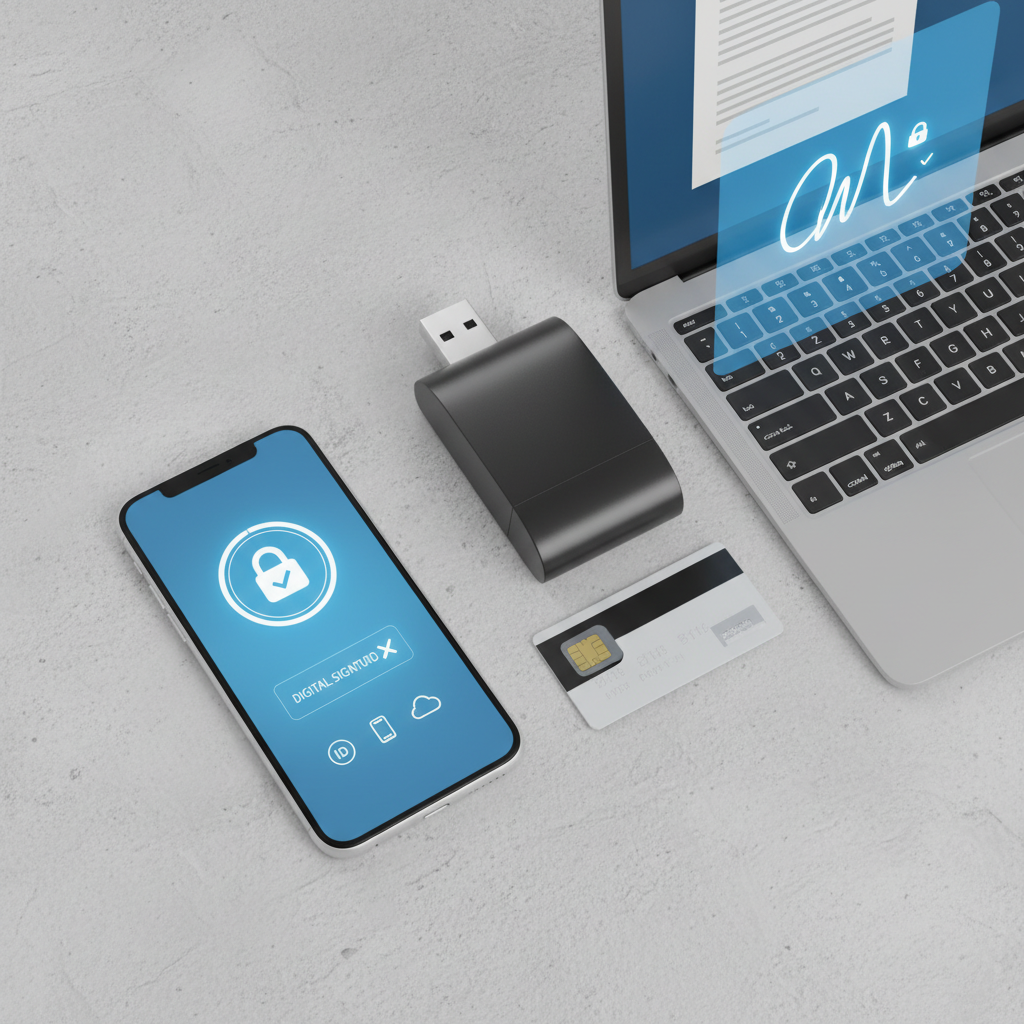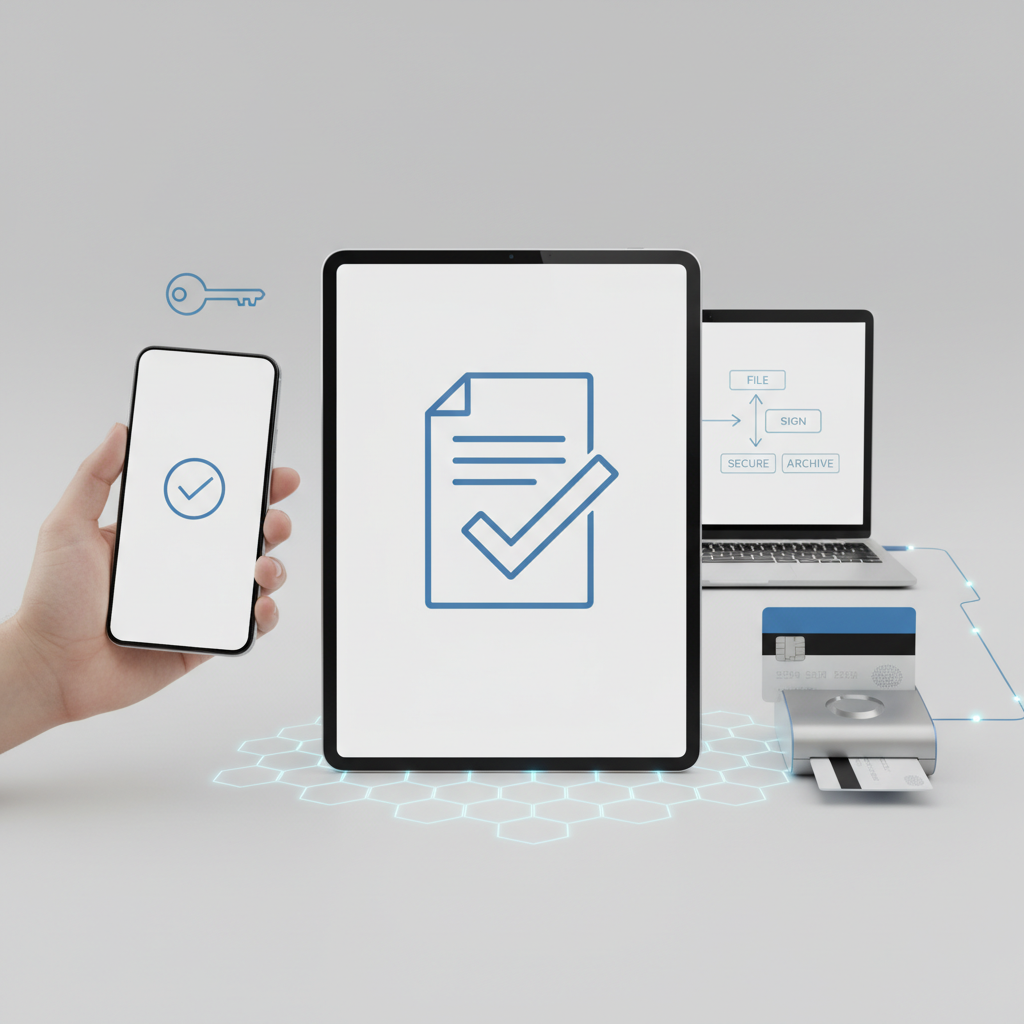
Digimaailmas toimetamine on muutunud meie igapäevaelu lahutamatuks osaks ning paberimajanduse asendamine elektrooniliste lahendustega ei ole enam pelgalt mugavus, vaid tihti möödapääsmatu vajadus. Üks sagedasemaid toiminguid, millega nii eraisikud kui ka ettevõtjad kokku puutuvad, on dokumentide allkirjastamine. Kui varem tähendas see dokumendi printimist, käsitsi allkirjastamist ja seejärel skaneerimist või postiga saatmist, siis tänapäeval võimaldab digiallkiri teha sama toimingu sekunditega, olenemata asukohast. Eestis on digiallkiri juriidiliselt võrdne omakäelise allkirjaga, pakkudes isegi suuremat turvalisust, kuna see tagab dokumendi sisu muutumatuse pärast allkirjastamist. Selles juhendis vaatame detailselt, kuidas PDF-faile erinevate vahenditega õigesti ja turvaliselt allkirjastada, milliseid tööriistu selleks vajate ning kuidas vältida levinumaid komistuskive.
Ettevalmistused edukaks digiallkirjastamiseks
Enne kui asute konkreetset faili allkirjastama, on oluline veenduda, et teie tehniline valmisolek on nõuetekohane. Digiallkirjastamine ei ole pelgalt pildi lisamine PDF-failile, vaid krüptograafiline protsess, mis nõuab kehtivaid sertifikaate ja turvalist autentimist. Alljärgnevalt on toodud peamised eeltingimused, mis peavad olema täidetud.
Kõigepealt peate veenduma, et teil on olemas kehtivad sertifikaadid. Olenemata sellest, kas kasutate ID-kaarti, Mobiil-ID-d või Smart-ID-d, on igal lahendusel oma sertifikaatide kehtivusaeg. ID-kaardi puhul saate seda kontrollida DigiDoc4 klienditarkvaras, Mobiil-ID ja Smart-ID puhul vastavates haldusportaalides või rakendustes. Aegunud sertifikaatidega allkirja anda ei ole võimalik.
Teiseks on kriitilise tähtsusega teada oma PIN-koode. Digiallkirjastamiseks on alati vaja PIN2-koodi. Pidage meeles:
- PIN1 on isikutuvastuseks (sisselogimiseks).
- PIN2 on allkirjastamiseks ja nõusoleku andmiseks.
Kui olete PIN2-koodi unustanud või kaotanud, tuleb teil taotleda uus koodiümbrik või luua uus Smart-ID konto, sõltuvalt kasutatavast vahendist. ID-kaardi puhul on vajalik ka töökorras kaardilugeja ja arvutisse paigaldatud ajakohane tarkvara.
DigiDoc4 kliendi kasutamine PDF-i allkirjastamiseks
Eestis on kõige levinum ja riiklikult toetatud tarkvara digiallkirjastamiseks RIA DigiDoc4. See programm on usaldusväärne ja võimaldab luua juriidiliselt pädevaid allkirju, mis vastavad Euroopa Liidu eIDAS-e määrusele. Vaikimisi ei muuda DigiDoc4 PDF-faili ennast, vaid asetab selle “konteinerisse” (laiendiga .asice või .bdoc), mis seob faili ja allkirja tervikuks.
Samm 1: Tarkvara avamine ja faili lisamine
Avage oma arvutis DigiDoc4 klient. Veenduge, et kasutate tarkvara uusimat versiooni, kuna vananenud versioonid ei pruugi toetada kõiki turvauuendusi ega uuemaid sertifikaate. Tarkvara avavaates näete selgelt eristuvat ala, kuhu saate faile lohistada või nupule vajutades arvutist valida. Lohistage soovitud PDF-fail programmiaknasse.
Samm 2: Allkirjastamise meetodi valimine
Pärast faili lisamist näitab programm faili sisu eelvaadet või nimekirja konteinerisse lisatavatest failidest. Allkirjastamiseks on teil tavaliselt kolm peamist valikut, sõltuvalt sellest, mis on teie arvutiga ühendatud või seadistatud:
- ID-kaart: Sisestage kaart lugejasse. Programm loeb kaardi andmeid ja palub teil veenduda, et isikuandmed on õiged.
- Mobiil-ID: Sisestage oma isikukood ja mobiiltelefoni number. Teie telefoni saadetakse kontrollkood, mis peab ühtima arvutiekraanil kuvatavaga.
- Smart-ID: Sisestage oma isikukood. Teie nutiseadmesse saabub teavitus, kus tuleb sisestada PIN2.
Samm 3: Allkirja kinnitamine
Kui olete valinud sobiva meetodi, vajutage nupule “Allkirjasta”. Selles etapis küsitakse teilt PIN2-koodi. Sisestage kood hoolikalt. Pärast õige koodi sisestamist suhtleb tarkvara sertifitseerimiskeskusega, kinnitab allkirja kehtivuse ja lisab selle failile. Protsessi lõpus näete teadet “Allkiri on kehtiv” ning tekkis uus fail laiendiga .asice (või .bdoc), mis sisaldab teie algset PDF-i ja digiallkirja.
Allkirjastamine otse PDF-faili sees (PAdES formaat)
Kuigi Eestis on tavaks kasutada konteinerformaati (.asice), tekib rahvusvahelises suhtluses tihti vajadus allkirjastada PDF nii, et allkiri oleks nähtav otse PDF-faili sees ja faililaiend jääks endiselt .pdf. Seda nimetatakse PAdES (PDF Advanced Electronic Signature) standardiks. See on eriti oluline, kui saadate dokumente välispartneritele, kes ei pruugi osata avada Eesti spetsiifilisi konteinerfaile.
Selleks, et anda DigiDoc4-s PAdES allkirja, tuleb teil muuta seadeid enne allkirjastamist või kasutada alternatiivseid vahendeid nagu Adobe Acrobat Reader DC koos Eesti ID-kaardi toega. Kui kasutate DigiDoc4:
- Avage “Seaded” (hammasratta ikoon).
- Otsige üles allkirjastamise seaded või vaikeformaat.
- Mõnedes versioonides on see valik piiratud või eeldab spetsiifilist seadistust, kuid üldjuhul on soovitatav rahvusvahelise PDF-allkirja jaoks kasutada kas spetsiaalseid portaale (nagu Dokobit) või Adobe tarkvara.
Adobe Acrobati kasutamisel veenduge, et teil on paigaldatud vajalikud pluginad, mis tunnevad ära Eesti ID-kaardi. Allkirjastamisel valige “Certificates” tööriist, märkige koht, kuhu soovite allkirja visuaalselt paigutada, ja kinnitage toiming PIN2-koodiga. Tulemuseks on PDF-fail, kus on nähtav allkirja tempel ning mille digitaalset autentsust saab kontrollida Adobe paneelis.
Mobiilne allkirjastamine: Kiirus ja mugavus
Tänapäeva kiires elutempos ei ole meil alati ligipääsu arvutile või ID-kaardi lugejale. Siin tulevad appi mobiilsed lahendused. PDF-i allkirjastamine nutitelefonis on muutunud äärmiselt lihtsaks tänu RIA DigiDoc mobiilirakendusele, mis on saadaval nii Androidi kui ka iOS-i seadmetele.
Protsess on analoogne arvutis toimuvaga:
- Avage RIA DigiDoc äpp oma telefonis.
- Vajutage nupule “Lisa fail” ja valige oma telefoni mälust või pilveteenusest (nt Google Drive, iCloud) soovitud PDF.
- Vajutage “Allkirjasta”.
- Valige allkirjastamisvahend (Mobiil-ID või Smart-ID). ID-kaardi kasutamine telefonis on võimalik vaid spetsiaalse lugejaga, mistõttu on Smart-ID siinkohal mugavam.
- Kinnitage toiming PIN2-ga oma seadmes.
Mobiilne allkirjastamine on täiesti samaväärne arvutis antud allkirjaga. Oluline on vaid jälgida, et teil oleks stabiilne internetiühendus, kuna allkirjastamise hetkel toimub andmevahetus serveriga kehtivuskinnituse saamiseks.
Korduma kippuvad küsimused
Kas digiallkiri on sama tugev kui paberil allkiri?
Jah, Euroopa Liidu eIDAS-e määruse ja Eesti seaduste kohaselt on kvalifitseeritud digiallkiri (nagu Eesti ID-kaardi, Mobiil-ID ja Smart-ID oma) juriidiliselt samaväärne omakäelise allkirjaga. See on kohtus tõendina kasutatav ja kõigile asutustele kohustuslik aktsepteerida.
Mida teha, kui DigiDoc4 ei loe minu ID-kaarti?
Kõigepealt proovige kaarti lugejas liigutada või uuesti sisestada. Veenduge, et kiip on puhas. Kui see ei aita, taaskäivitage arvuti ja veenduge, et ID-tarkvara on uuendatud. Samuti kontrollige, kas arvuti “näeb” kaardilugejat seadmete nimekirjas.
Kas ma saan allkirjastatud faili hiljem muuta?
Ei. Digiallkirja üks peamisi turvaomadusi on see, et see fikseerib dokumendi sisu allkirjastamise hetkel. Kui muudate allkirjastatud konteineris olevat PDF-i või PAdES formaadis faili sisu, muutub allkiri kehtetuks (“murtud allkiri”). Kui on vaja teha muudatusi, tuleb eemaldada vana allkiri (kui see on konteineris), muuta faili ja allkirjastada see uuesti.
Kuidas saata allkirjastatud faili välismaalasele?
Kui vastuvõtja on Euroopa Liidust, peaks ta suutma ASICE konteinerit avada oma riigi riikliku tarkvaraga, kuid kindlam on kasutada PAdES formaati (PDF-sisene allkiri) või saata fail läbi portaali nagu Dokobit, mis võimaldab rahvusvahelist valideerimist. Alternatiivina võite soovitada vastuvõtjal kasutada Euroopa Komisjoni ametlikku digiallkirja valideerimise veebilehte.
Mis vahe on BDOC ja ASICE formaatidel?
Tavakasutaja jaoks suurt vahet ei ole. BDOC on Eesti-spetsiifilisem vanem standard, ASICE (Associated Signature Containers) on üleeuroopaline standard. Tänapäevane DigiDoc4 loob vaikimisi ASICE faile, et tagada parim ühilduvus välisriikidega.
Levinumad tehnilised tõrked ja nende ületamine
Isegi kõige sujuvama protsessi puhul võib ette tulla tehnilisi takistusi. Üks sagedasemaid probleeme on seotud brauseri ja ID-kaardi vahelise suhtlusega, eriti kui üritate allkirjastada dokumente veebipõhistes portaalides (näiteks e-maksuametis või pangas). Sageli on põhjuseks vananenud või keelatud brauseri laiendused (pluginad). Selle lahendamiseks avage oma veebilehitseja seaded, otsige üles laienduste (Extensions) menüü ja veenduge, et “Token signing” või “ID-card signing” laiendus on lubatud ja aktiivne. Kui see ei aita, võib olla vajalik ID-tarkvara täielik eemaldamine ja uuesti paigaldamine.
Teine levinud probleem on “Sertifikaat ei kehti” veateade. See võib tekkida kahel juhul: kas teie füüsiline sertifikaat on tõesti aegunud (ID-kaardi kehtivusaeg on läbi) või on sertifitseerimiskeskuse teenuses ajutine katkestus. Esimesel juhul tuleb uuendada dokumente PPA-s. Teisel juhul tasub oodata 10-15 minutit ja proovida uuesti. Mõnikord võivad viirusetõrjeprogrammid blokeerida DigiDoc4 ligipääsu internetile või kaardilugejale; sellisel juhul proovige ajutiselt turvatarkvara peatada, et veenduda, kas probleem peitub seal.
Samuti tasub tähelepanu pöörata failinimedele. Kuigi tänapäevased süsteemid on paindlikud, võib väga pikkade failinimede või erisümbolite (näiteks kaldkriipsud, protsendimärgid) kasutamine failinimes põhjustada olukorra, kus konteineri loomine ebaõnnestub. Hoidke failinimed pigem lühikesed ja vältige keerulisi sümboleid, et tagada sujuv allkirjastamine ja hilisem failide avamine erinevates operatsioonisüsteemides.